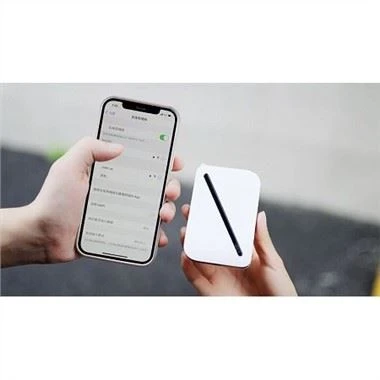

Portable Pocket 4G LTE MIFI е мобилна точка за достъп до пакети с висока скорост. Той е безжичен терминал за мулти режим за SOHO (Малък офис и Home Office) и бизнес специалисти. Тя предоставя на потребителите услуги за пакетни данни и SMS чрез множество мрежови режими. Можете да свържете микро USB порта на Портативния джоб 4G LTE MIFI към компютър с помощта на микро USB кабел за данни или да свържете няколко устройства към 4G терминала през Wi Fi. В сервизната зона на мрежата джобният рутер ви позволява да сърфирате в интернет и да изпращате / получавате съобщения / имейли, осигуряващи ви бързо, надеждно и удобно потребителско изживяване. Също така помага на превозвачите да подобрят средните си приходи на потребител. |  |
Запознаване с вашия преносим джоб 4G LTE MIFI

LED определение | |||
LED име | Цвят | Условие | Описание |
Светодиод за захранване | Червен | Мига | Включване на захранването |
Червен | Твърдо на | Батерия<> | |
Жълт | Твърдо на | 10%<><> | |
Зелен | Твърдо на | 30%<> | |
Червен | Мига | Зареждане | |
Зелен | Твърдо на | Завършек на зареждането | |
Индикатор за lTE сигнал | Червен | Твърдо включено | Лоши сигнали или БЕЗ SIM |
Зелен | Мига | Относно процеса на четене на SIM | |
Зелен | Твърдо на | Добри сигнали | |
Жълт | Мига | Слаби пеения | |
Wi-Fi индикатор | Зелен | Твърдо на | Wi-Fi готовност |
Син | Твърдо на | Устройства, свързани | |
Червен | Твърдо на | Wi-Fi не работи | |
Глава за зареждане
| Технически параметри | Глава за зареждане |
Въвеждане | 100-240V ~ 50 / 60Hz 200mA |
Изход | 5.0V/1.0A |
Максимален изходен ток | Популярни популярни места |
Технически параметри | Такса автомобил |
Въвеждане | DC 12 ~ 24V |
Изход | DC 5.0V/1.0A |
Максимален изходен ток | Популярни популярни места |
Инсталиране и премахване на SIM карта на носителя 1.Изключване на захранването MF06. 2.Отстранете задния капак на MF06. 3.Поставете SIM карта носител в слота за карта в правилната позиция. 4.Монтирайте заден капак на MF06. 5.Power off MF06 Преди да извадите SIM картата на превозвача. Забележка: Не изваждайте SIM картата на носителя при включване на MF06. В противен случай картата и MF06 могат да бъдат повредени. |  |
 | Сценарии за свързване Сценарий 1: Многоустройство интернет достъп с помощта на Wi-Fi (MF06 захранване включено) Сценарий 2: Едно устройство интернет достъп с помощта на компютър Използване на захранващия адаптер за зареждане на MF06 Свържете MF06 към USB порта на захранващия адаптер и свържете захранващия адаптер към електрически контакт. Забележка:Използвайте само захранващи адаптери, съвместими с MF06 и предоставени от определен производител. USB на несъвместим захранващ адаптер или един от неизвестен производител може да доведе до неизправност на MF06, или дори би могъл да предизвика пожар. Такава употреба избягва всички гаранции, независимо дали е изразен или подразбира продукта. |
Ако не сте сигурни кои Wi-Fi настройки сте конфигурирали или променили, можете да възстановите фабричните настройки по подразбиране, които са снабдени с MF06, и да преконфигурирате wi-Fi настройката на устройството. ●Захранване на MF06, Натиснете и задръжте бутона Нулиране за 3 секунди, за да възстановите Wi-Fi до фабричните настройки по подразбиране. ●Захранване на MF06, и се свържете с него. Вход в страницата за управление http://192.168.0.1. Отидете на рутер > рестартиране рутер > , щракнете върху "Рестартиране рутер" за възстановяване на Настройка на администратора и Wi-Fi Настройка на фабричните настройки по подразбиране. Забележка: Нулиране бутон на устройството ще изтрие всички дефинирани от потребителя Wi-Fi настройки на устройството и ще възстанови Настройката на администратора и Wi-Fi Настройка на фабричните настройки по подразбиране. |  |
 | Настройване на Wi-Fi връзка 1.Гарантирайте, че функцията За Wi-Fi на MF06 е налична. 2.To настроите компютър с MF06, изберете "Безжична > безжична настройка". Бележка: За да настроите Wi-Fi връзка, компютърът трябва да има инсталиран безжичен мрежов адаптер. Ако се показва безжична мрежова връзка, означава, че е наличен безжичен мрежов адаптер. В противен случай проверете, за да се уверите, че имате инсталиран безжичен мрежов адаптер. 3.Щракнете върху Преглед на наличните безжични мрежи, за да видите безжичната мрежова връзка. 4.Изберете безжичната мрежова връзка коя идентификация на набора услуги (SSID) е същата като тази на MF06, щракнете върху Свързване и въвеждане на WiFi парола. Бележка: ●SSID по подразбиране ще бъде споменат на устройството. ●Изчакайте, докато в долния десен ъгъл на екрана на компютъра се покаже икона за безжична мрежова връзка. Настроена е безжична мрежова връзка. |
Популярни тагове: преносим джоб 4G LTE mifi, Китай, доставчици, фабрика, персонализирани, на едро, евтини, на склад, ниска цена, купуват отстъпка, направени в Китай